




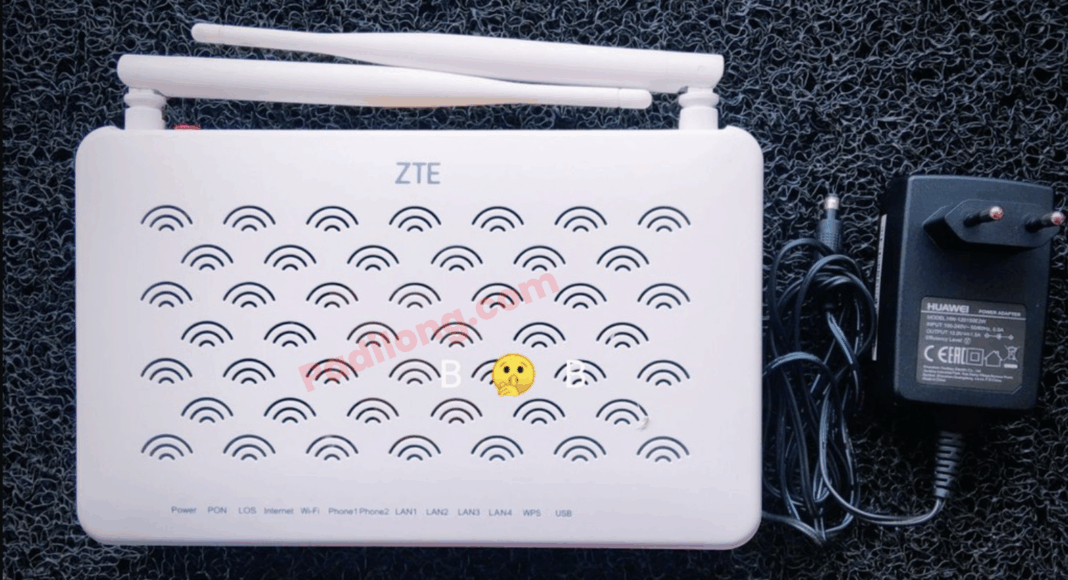

Cara memblokir pengguna wifi juga bisa dilakukan melalui modem atau router ZTE F609. Bagi yang menggunakan modem ZTE F609 milik Indihome, cara memblokir pengguna wifi terkesan ribet karena fiturnya tidak selengkap pada modem Fiberhome. Tetapi hal itu bukan menjadi penghalang untuk memblokir pengguna wifi ZTE yang tidak dikenal.
Cara memblokir pengguna wifi ZTE juga bisa dilakukan melalui aplikasi pihak ketiga. Namun tentu hal ini sangat ribet, mengingat beberapa aplikasi pemblokir wifi kebanyakan dipenuhi iklan yang sangat mengganggu user interface penggunanya. Atau anda harus membayar untuk bisa menggunakan fiturnya secara lengkap.
Modem ZTE F609 milik Indihome sudah dilengkapi dengan fitur canggih yang bisa digunakan untuk memblokir pengguna wifi yang tidak dikenali. Fitur ini memblokir pengguna wifi melalui MAC Address perangkat yang digunakannya.
Layaknya seperti cara memblokir pengguna pada modem Fiberhome, cara melakukan hal tersebut pada modem ZTE F609 juga hampir sama. Hanya saja perbedaan tampilan yang sangat jauh membuat beberapa penggunanya pasti bingung.
Baca Juga: Cara Berhenti Berlangganan IndiHome Tanpa Harus ke Plaza Telkom
Tampilan pada modem ZTE F609 ini tidak seperti pada tampilan modem Fiberhome yang tampak rapi dan tidak membingungkan. Misalnya saja untuk mencari perangkat apa saja yang sedang terhubung ke jaringan kita, pada modem ZTE F609 terdapat pada menu Associated Devices.
Tapi namanya juga ciri khas sebuah produk, semuanya sudah punya kelebihan dan kekurangan masing-masing. Tinggal bagaimana pengguna mau menyesuaikan dengan tampilan perangkat modem tersebut.
Baca Juga: Cara Remote Router Fiberhome Agar Bisa di Akses Dari Jarak Jauh
Cara tersebut pada prinsipnya sama saja, yaitu memblokir pengguna wifi melalui MAC Address perangkatnya. Jadi, bagi anda yang menggunakan modem ZTE F609 saya akan uraikan bagaimana cara memblokir pengguna wifi yang tidak anda kenal.
Daftar Isi Artikel
Cara Memblokir Pengguna WiFi ZTE F609 Indihome Tanpa Aplikasi
Berikut cara memblokir pengguna wifi ZTE Indihome tanpa menggunakan aplikasi tambahan.
1. Login di Modem ZTE F609
Untuk memblokir pengguna wifi, tentunya anda harus bisa mengakses modem ZTE di rumah anda. Tetapi yang perlu diperhatikan, anda harus login sebagai admin.
Cara Mengakses Modem ZTE F609:
- Pastikan anda terhubung dengan jaringan internet modem ZTE Indihome
- Buka browser (Chrome atau Mozilla Firefox)
- Masukkan IP address modem ZTE “192.168.1.1” lalu tekan Enter.
- Login dengan username dan password admin
Selanjutnya anda harus login sebagai admin.
Username default: admin
password default: admin
atau
Username: user
password : user
Jika sudah berhasil masuk maka tampilannya seperti pada gambar berikut.

2. Cara Melihat Pengguna WiFi ZTE yang Aktif
Setelah login anda bisa melihat siapa saja yang sedang terhubung ada jaringan internet anda. Melalui fitur ini anda bisa mengetahui apakah ada perangkat yang tidak dikenal yang juga sedang aktif melalui jaringan internet anda.
Cara Melihat Pengguna WiFi ZTE yang Aktif:
- Login sebagai Admin
- Buka menu Network > WLAN > Associated Devices
- Periksa MAC Address perangkat yang aktif

Nah anda bisa mencocokkan MAC Address pada perangkat yang anda kenal termasuk IP Addressnya yang sudah tersedia pada tabel Associated Devices. Jika ada MAC Address yang tidak anda tau perangkat siapa, maka bisa dipastikan perangkat tersebut adalah pencuri WiFi. Langkah selanjutnya adalah memblokir pencuri WiFi yang tidak anda kenali tersebut.
Baca Juga: Cara Mengganti Password WiFi di Modem FiberHome
3. Cara Blokir Pengguna Wifi di Modem ZTE F609 Indihome
Cara memblokir pengguna wifi modem ZTE Indihome yaitu dengan memblokir MAC Address pengguna WiFi tersebut. Berikut caranya.
- Login sebagai admin
- Buka menu Network > WLAN > Associated Devices
- Copy MAC Address yang akan diblokir
- Klik menu Access Control List
- Pada bagian Choose SSID, pilih SSID1
- Pada bagian Mode, pilih Block
- Masukkan MAC Address pengguna wifi yang akan diblokir
- Klik tombol Add.
- Selesai

4. Reboot Modem ZTE F609
Agar pengguna wifi yang diblokir tadi langsung keluar dari jaringan internet anda, sebaiknya lakukan reboot modem melalui menu router.
Cara Reboot Modem ZTE F609:
- Login sebagai admin
- Klik menu Administration > System Management
- Klik tombol Reboot
- Modem akan Reboot dengan sendirinya

Nah sampai disini pengguna wifi yang sudah diblokir tadi tidak akan bisa lagi terhubung pada jaringan internet anda.
Untuk memastikan tidak ada pengguna lain yang menggunakan jaringan internet anda, kami sarankan untuk mengubah password WiFi secara berkala minimal seminggu sekali. Anda juga bisa mengontrol dan melihat MAC Address yang terhubung ke jaringan WiFi Indihome secara rutin.
Itulah cara memblokir pengguna pengguna WiFi di modem ZTE F609 Indihome. Semoga bermanfaat.