







Membuat label undangan otomatis adalah cara praktis dan menghemat waktu dalam membuat undangan. Label undangan otomatis biasanya digunakan untuk membuat undangan dalam jumlah yang sangat banyak. Label undangan otomatis ini bisa digunakan untuk membuat undangan apa saja, seperti undangan pernikahan, undangan rapat, undangan aqiqah, dll.
Untuk membuat label undangan otomatis, bahan yang digunakan tentunya adalah label undangan itu sendiri. Kertas label adalah kertas khusus langsung tempel untuk kartu undangan tanpa ditambahi lem terlebih dahulu seperti kertas stiker.
Untuk mendapatkan hasil yang memuaskan, kertas label harus dicetak. Namun untuk melakukan hal ini perlu cara khusus karena kertas label memiliki ukuran tersendiri dan berbeda seperti kertas biasa seperti HVS F4 maupun kertas Quarto. Jika tidak, maka hasil print akan terhamburan karena posisi nama dan alamat yang tidak tepat.
Untuk membuat label undangan otomatis kita memerlukan aplikasi Microsoft Office Word dengan memanfaatkan fitur Envelope. Untuk mengolah nama dan alamat undangan, maka kita perlu menggunakan aplikasi Microsoft Office Excel. Dengan menggunakan kedua aplikasi ini maka proses pembuatan label undangan otomatis bisa lebih cepat dengan hasil yang memuaskan.
Baca: 5 Aplikasi Office Android Paling Ringan Pengganti Microsoft Office
Daftar Isi Artikel
Cara Membuat Label Undangan Otomatis di Word & Excel
1. Buat File Label Undangan
Membuat label undangan otomatis terlebih dahulu agar kita bisa mengolahnya dengan mudah. Terkadang bagi pemula seringkali bingung dalam mengelompokkan label undangan. Buatlah file kosong di Excel kemudian simpan dengan “Nama Undangan” kemudian satu lagi file kosong di Word dengan nama “Master Label 301”. Simpan dalam satu folder terpisah agar mudah dikelola. Lihat gambar dibawah ini.

2. Buat Data Label Undangan di Microsoft Excel
Nah untuk langkah pertama, silahkan buka file Excel yang kita buat tadi untuk selanjutnya kita akan membuat list daftar nama penerima undangan beserta dengan alamatnya. Perhatikan gambar berikut untuk cara penulisan nama dan alamat penerima undangan.

Anda bisa membuat daftar nama penerima dan alamatnya sebanyak mungkin sesuai kebutuhan. Jika sudah selesai save kembali file tersebut.
3. Membuat Template Label Undangan di Microsoft Word
Pada tutorial kali ini kita akan membuat label undangan otomatis menggunakan template label 103. Untuk mendapatkan ukuran yang tepat kita membutuhkan penggaris label undangan tersebut kemudian selanjutnya akan kita buat ukuran custom untuk label undangannya. Silahkan buka file “Master Label 103” yang kita buat tadi kemudian ikuti langkah selanjutnya berikut ini.
- Dari halaman Microsoft Word, Buka Menu Mailings > Labels > jika telah muncul jendela baru, buka tab Labels > klik Options.

- Selanjutnya pada jendela Label Options, pilih New Label.

- Selanjutnya akan muncul jendela Label Details. Disini untuk mendapatkan ukuran yang pas kita akan menggunakan mistar untuk mengukur label yang sudah tersedia. Berikut contohnya.

Berikut penjelasan dari gambar diatas.
| Label name | Nama tabel yang akan dibuat, isi dengan Label 103 atau apa saja yang gampang anda ingat. |
| Top margin | Jarak di antara tepi label (bagian atas) dengan jarak bagian paling tepi kertas(atas) |
| Side margin | Jarak antara tepi label (bagian samping) serta bagian paling tepi kertas(samping) |
| Label height | Tinggi satu buah label |
| Label width | Lebar satu buah label |
| Number across | Jumlah keseluruhan kolom (pada label nomor 103, terdapat 3 kolom) |
| Number down | Jumlah keseluruhan baris (pada label nomor 103, terdapat 4 kolom) |
| Vertical pitch | Jarak antar label vertikal yang ditambah margin |
| Horizontal pitch | Jarak antar label horizontal yang ditambah margin |
| Page size | Pilih Custom supaya diatur sesuai dengan ukuran kertas label |
| Page width | Lebar satu kertas label |
| Page height | Tinggi satu kertas label |
- Pastikan semua ukurannya sudah benar kemudian klik Ok sampai pada jendela Envelopes and Labels. Masih di tab Labels lalu klik New Document. Sebuah halaman baru akan otomatis muncul dengan label yang sudah tersusun. Lihat gambar dibawah ini.

4. Masukkan Data Label ke Template Label
Diatas kita sudah membuat label undangan otomatis dengan ukurannya yang pas. Selanjutnya kita akan memasukkan data Nama dan Alamat penerima undangan kedalam label undangan.
- Buka tab Maillings > pilih Recipients > pilih Use an Existing List. Jendela explorer akan terbuka, nah sekarang silahkan klik file excel “Nama Undangan” yang tadi kita buat sebelumnya.

- Setelah file excel yang kita buat tadi dipilih, selanjutnya muncul jendela Select Table. Pilih Sheet$ lalu klik Ok.

- Selanjutnya kembali pilih tab menu Mailings > Insert Merge Field > lalu pilih NAMA. Perhatikan gambar berikut ini.

- Selanjutnya syntax «NAMA» akan muncul pada label. Supaya nyambung dengan Alamat maka kita perlu menekan Enter dan menambahkan kata “Di” dibawah syntax «NAMA». Selanjutnya tekan Enter sekali lagi lalu pilih tab menu Mailing > Insert Merge Field > pilih «ALAMAT» untuk menambahkan Alamat.
- Atur terlebih dahulu posisi NAMA dan ALAMAT pada kolom label pertama biar lebih rapi. Anda juga bisa mengatur apakah menggunakan Rata Kiri atau Rata tengah.
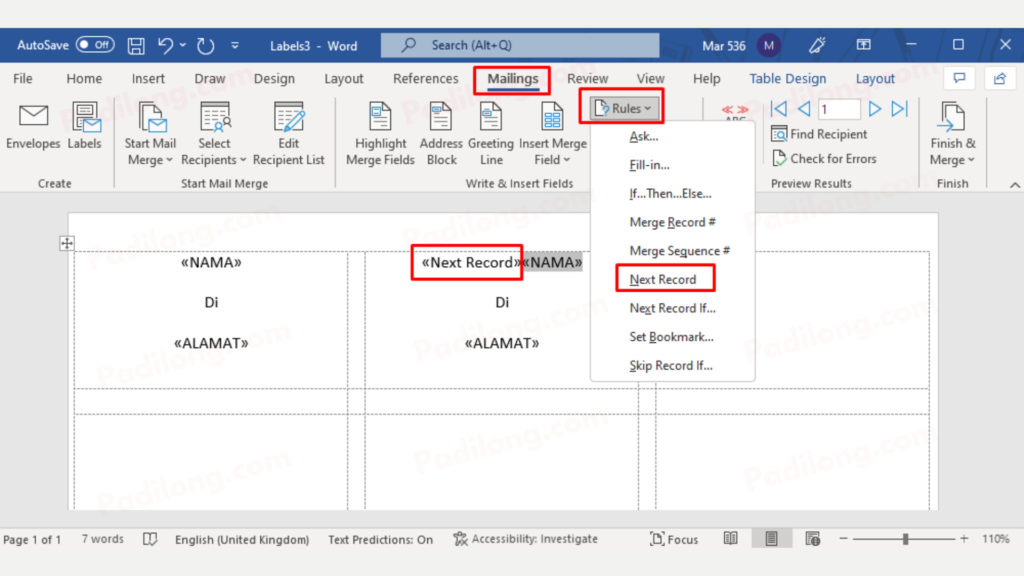
- Untuk kolom kedua, kita tinggal copy paste dari kolom yang pertama saja. Kemudian selanjutnya letakkan kursor tepat pada depan pilihan «NAMA».
- Kemudian klik tab menu Mailings > Rules > Next Record. Cara ini dilakukan agar kolom kedua dan seterusnya bisa menampilkan data dari sumber yang sama dengan cara berurutan. Lihat gambar berikut ini.
- Langkah selanjutnya Copy semua syntax dari kolom kedua ke kolom ketiga dan seterusnya. Jika semua kolom sudah terisi, kita bisa mengatur perataan text, ukuran, font sesuai dengan keinginan agar lebih rapi. Lihat gambar berikut ini hasilnya.
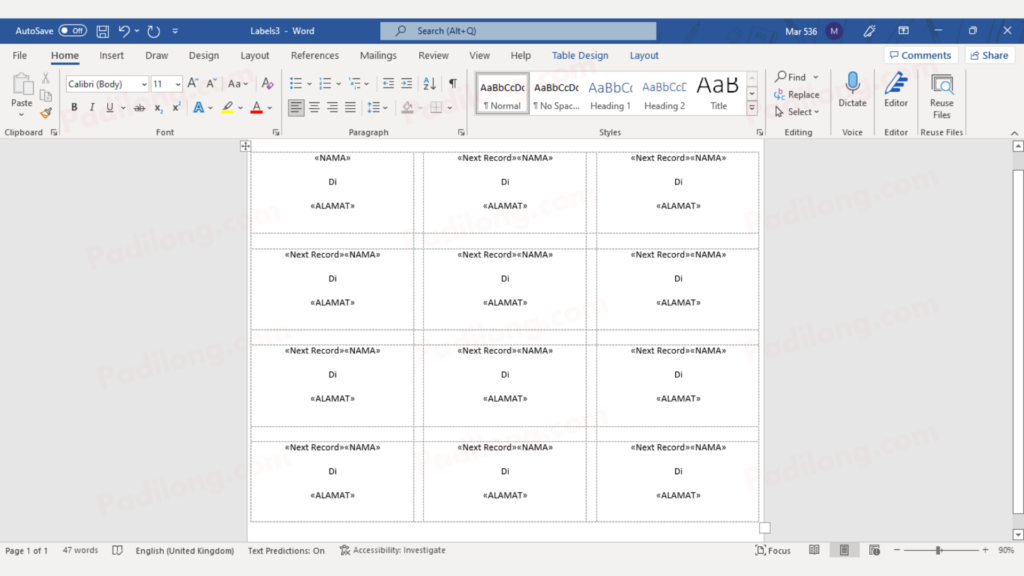
- Nah jika semua kolom sudah terisi seperti gambar diatas, selanjutnya adalah menampilkan hasilnya. Caranya, klik tab menu Mailings > Preview Results, hasilnya seperti gambar berikut.

- Jika cara diatas juga tidak menampilkan hasil, maka solusinya yaitu klik tab menu Mailings > Finish & Merge > Edit Individual > pilih All > lalu klik Ok. Maka halaman baru akan muncul menampilkan semua hasil dari cara diatas yang selanjutnya siap untuk diprint.
Cara Print Label Undangan Otomatis
Untuk mendapatkan hasil print yang sempurna, kita perlu mengatur ukuran kertas yang disesuaikan dengan ukuran label yang telah kita buat diatas. Untuk melakukan pengaturan kertas bisa dilakukan dengan menekan Ctrl+P kemudian pilih Properties. Sesuaikan ukuran kertas dengan nilai Page Width (Lebar) serta Page Height (Tinggi) yang telah kita atur pada langkah diatas.
KESIMPULAN
Cara membuat label undangan otomatis sangat mudah jika mengikuti langkah-langkah diatas. Dengan cara ini anda bisa membuat undangan dengan jumlah yang sangat banyak dengan waktu yang efisien.
Jika anda mengalami kendala dalam mengikuti cara diatas, silahkan sampaikan pada kolom komentar dibawah. Terima kasih.