







Membatasi tethering voucher hotspot untuk perangkat lain bisa diatasi dengan mudah menggunakan mikrotik. Idealnya satu voucher hotspot digunakan untuk satu perangkat saja. Tetapi bagaimana jadinya jika ada pelanggan yang membagikan koneksi wifi ke perangkat lain, pasti hal ini ikut membuat bandwidth tersedot habis.
Membatasi tethering voucher hotspot perlu dilakukan mengingat saat ini sudah banyak aplikasi pihak ketiga yang bisa digunakan untuk membagikan koneksi wifi dengan cara tethering.
Mikrotik memiliki segudang fitur yang sangat powerfull dalam mengatasi masalah ini. Kita bisa mengatur koneksi yang keluar dari mikrotik agar hanya bisa digunakan pada satu perangkat saja. Artinya, mikrotik akan membatasi penggunaan jaringan kita hanya pada satu perangkat saja.
Mikrotik akan mengatur agar koneksi hanya bisa digunakan pada perangkat yang terhubung langsung dari router saja dengan cara mengubah TTL (Time To Live) lebih pendek.
Nah seperti yang sudah dijelaskan diatas, selanjutnya bagaimana cara menerapkan pengaturan tersebut pada mikrotik? Ikuti langkah langkah berikut ini.
Baca Juga:
1. 3 Penyebab IndiHome LOS Merah dan Cara Mengatasinya
2. Cara Membatasi Pengguna WiFi IndiHome Rumahan
3. Cara Memblokir Pengguna WiFi ZTE F609 Tanpa Aplikasi
Daftar Isi Artikel
Cara Membatasi Tethering Voucher Hotspot dengan Mengubah Nilai TTL
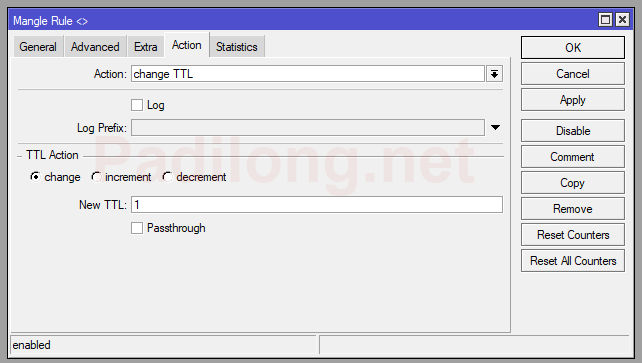
Untuk mencegah sharing ulang koneksi wifi kita akan mengubah nilai TTL menjadi “1”. Artinya, koneksi hanya berlaku untuk satu perangkat yang terhubung langsung dengan router. Jika ada perangkat lain, maka perangkat tersebut tidak akan terhubung dengan internet.
- Tambahkan IP Lokal ke Address List
/ip firewall address-list
add address=10.10.10.0/24 comment=IP-LOKAL list=IP-LOKAL
add address=20.20.20.0/24 comment=IP-LOKAL list=IP-LOKAL
add address=30.30.30.0/24 comment=IP-LOKAL list=IP-LOKAL
add address=50.50.50.0/24 comment=IP-LOKAL list=IP-LOKAL
add address=192.168.100.0/24 comment=IP-LOKAL list=IP-LOKAL- Jika terdapat beberapa server hotspot, tambahkan port ether yang digunakan sebagai jalur hotspot termasuk juga vlan.
/interface list member
add interface="ether3 - Hotpsot-Member" list=LAN
add interface="ether4 - Hotspot Rumah" list=LAN- Buka terminal di mikrotik, tambahkan script berikut ini
add action=change-ttl chain=postrouting comment=\
"BLOK Sharing Koneksi HOTSPOT" dst-address-list=IP-LOKAL new-ttl=set:1 \
out-interface-list=LAN passthrough=no
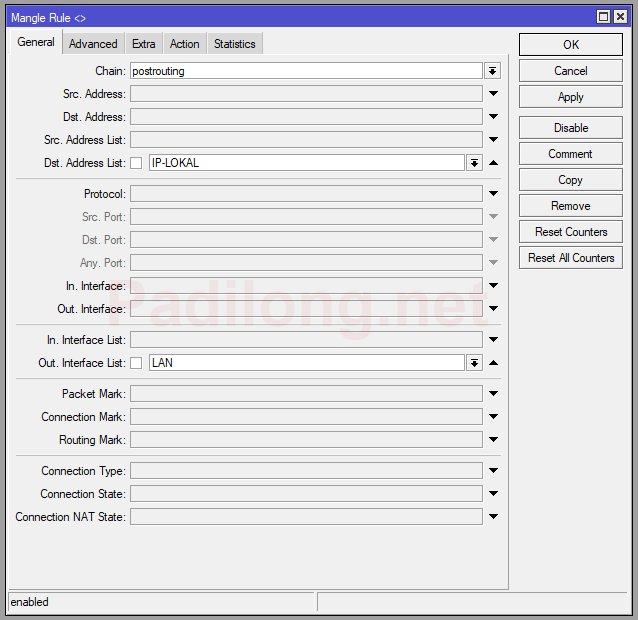
Perlu diperhatikan untuk menyesuaikan pengaturan diatas sesuai dengan pengaturan pada mikrotik anda. Misalnya deretan IP LOKAL yang anda gunakan termasuk nama LISTnya. Selanjutnya jika anda menggunakan bridge, seharusnya tidak perlu anda menambahkan interface list LAN.
Perhatikan gambar berikut ini.
Menguji Cara Membatasi Tethering Voucher Hotspot
Setelah kita menerapkan cara diatas, selanjutnya kita perlu melakukan pengujian apakah cara membatasi tethering voucher hotspot ini bekerja atau tidak.
Kita akan melakukan uji coba melalui terminal mikrotik, lihat gambar berikut.
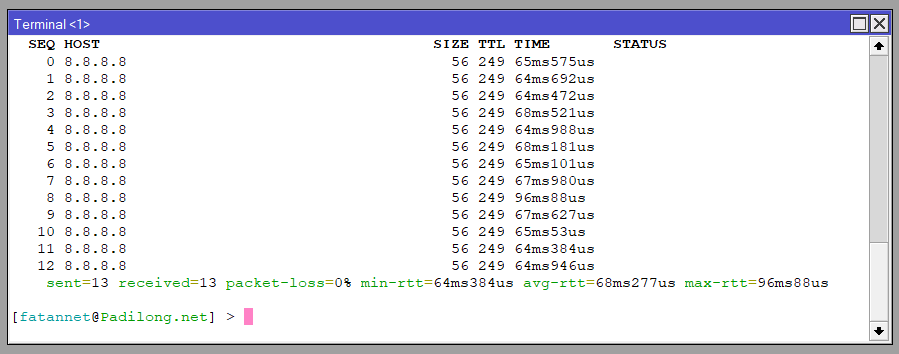
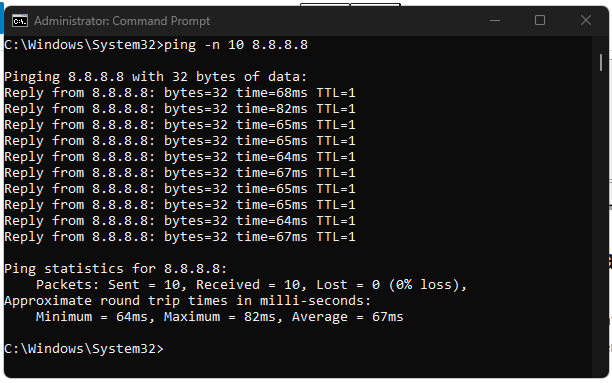
Pada jendela terminal diatas, kita bisa melihat bahwa TTL pada mikrotik masih 249. Tetapi ketika ping memalui PC maka nilainya menjadi 1. Dari hasil diatas dapat kita simpulkan bahwa cara membatasi tethering voucher hotspot sudah berjalan dengan baik.