






Penyebab Printer Not Responding – Masalah Printer Not Responding seringkali ditemui ketika hendak mencetak sebuah dokumen. Penyebab printer not responding bisa beragam tergantung sampai dimana anda menguasai penggunaan sebuah printer. Maka dari itu, masalah printer not responding tidak perlu anda risaukan karena bisa diselesaikan dengan melihat terlebih dahulu apa penyebabnya.
Printer not responding artinya printer tidak merespon perintah yang diberikan melalui PC/Laptop. Misalnya, anda memberikan perintah untuk mencetak sebuah dokumen tetapi printer tidak mencetak. Ini adalah salah satu gejala printer not responding yang bisa membuat penggunanya bingung.
Daftar Isi Artikel
Penyebab Printer Not Responding dan Masalahnya
Jika anda mendapati masalah printer not responding, jangan terburu-buru untuk mengganti printer anda. Ini hanyalah masalah biasa yang seringkali terjadi tanpa kesengajaan dan hampir terjadi pada semua tipe printer merek apapun. Masalah printer not responding seringkali terjadi karena beberapa kesalahan kecil yang sangat mudah diatasi.
Sebuah printer bisa mengeksekusi perintah karena kecanggihan dari hardwerenya. Dengan kata lain, untuk bisa bekerja maka pastikan printer tersebut siap bekerja. Maka dari itu lakukan dulu pemeriksaan untuk memastikan keadaan printer benar-benar siap untuk bekerja. Misalnya mengecek sambungan kabel USBnya, memeriksa keadaan catridge, memeriksa tinta, dll.
Baca: Cara Nonaktifkan Update Windows 10 Secara Paksa
Pastikan juga catridge anda terpasang dengan benar tanpa tertukar posisi. Misalnya pada Cannon IP2770, seringkali pengguna memasang catridge bukan pada tempatnya. Misalnya memasang catridge hitam pada tempat catridge berwarna. Hal ini bisa membuat printer tidak dapat bekerja.
Selain itu perlu diperhatikan pula pada saat mengganti catridge pada printer Canon. Menyentuh bagian hologram catridge bisa menjadi masalah yang membuat printer tidak bekerja.
Jika semua kondisi printer sudah anda pastikan tetapi printer anda tetap saja not responding, mungkin beberapa penyebab dibawah ini bisa membantu anda mengatasi peringatan printer not responding.
Penyebab Printer Not Responding dan Cara Mengatasinya
Jika keadaan hardware yang anda periksa tersebut tidak ada masalah, tetapi printer anda tetap not responding, simaklah ulasan kami berikut ini. Inilah beberapa penyebab printer not responding :
1. Sambungan Kabel USB Printer
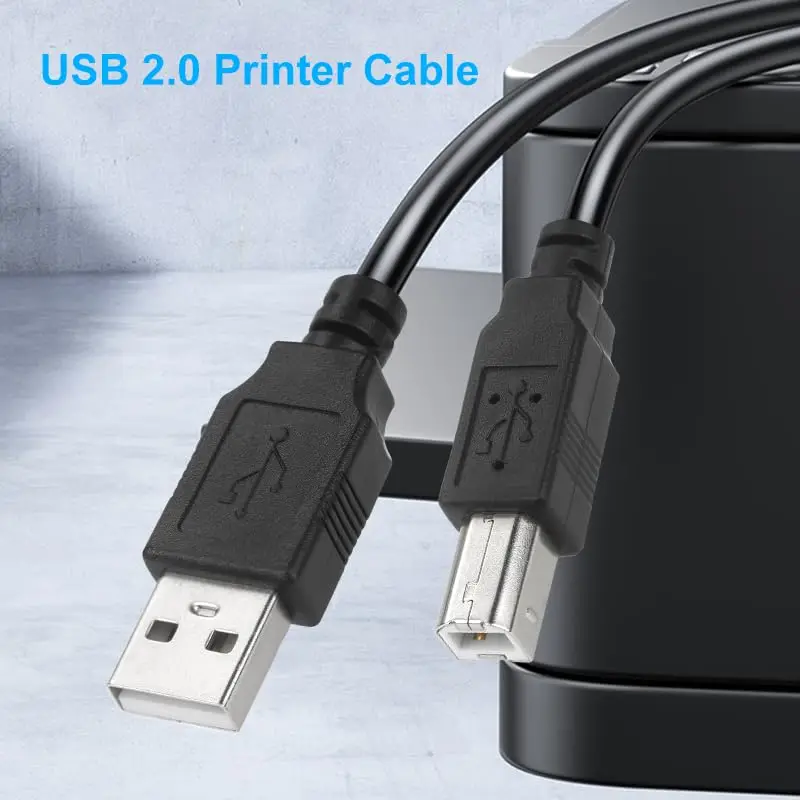
Penyebab Printer not responding bisa terjadi karena sambungan kabel USB printer yang tidak berfungsi. Kabel ini berguna sebagai penghubung antara PC dan Printer. Tentunya melalui kabel ini pula semua perintah dari pengguna bisa diteruskan kepada printer untuk mengeksekusi perintah tersebut.
Jika kabel USB ini tidak bekerja, maka jangan harap ada koneksi antara PC dan printer anda. Sebanyak apapun perintah yang anda berikan tetap tidak bisa sampai pada printer. Periksa sambungan kabel USB tersebut, mungkin saja ada bagian yang longgar. Dan jika memang perlu, silahkan ganti dengan kabel USB lain atau membeli yang baru.
2. Instalasi Driver Printer Tidak Selesai
Penyebab printer not responding bisa jadi karena masalah driver. Setiap printer disertai dengan driver sesuai dengan OS PC/Laptop anda. Maka dari itu ketika anda pertama kali menggunakan sebuah printer, maka terlebih dahulu driver printer tersebut harus sudah terinstall dengan sukses di PC/Laptop anda. Instalasi driver printer berguna untuk menghubungkan hardwere printer denga PC/Laptop anda.
Printer not responding sering terjadi karena instalasi driver yang tidak selesai atau kemungkinan versi driver yang anda install tidak support terhadap Operating System (OS) di PC/Laptop anda. Untuk menghindari hal tersebut, gunakan driver sesuai dengan versinya.
Misalnya jika anda menggunakan Windows 10, gunakan versi driver Windows 10. Perhatikan juga apakah OS anda 64 bit atau hanya 32 bit.
Baca Juga: Cara Mengembalikan File Tersembunyi Karena Virus di Flashdisk
Atau jika anda pengguna macbook, maka gunakan driver khusus untuk macbook. Karena file instalasi driver untuk windows tidak akan berfungsi jika diinstall pada macbook.
Untuk mengetahui apakah driver instalasi sudah masuk kedalam daftar device, buka Explore di komputer anda. Jika belum, anda bisa mencari drivernya melalui situs resmi printer tersebut.
Namun jika masalh diatas sudah anda pastikan dengan benar tetapi printer masih juga not responding, lakukan cara berikut ini:
- Masuklah ke Control Panel. Caranya adalah klik menu Start – Control Panel – Hardware and Sound – Device and Printer.
- Pilihlah printer anda sebagai default.
- Jika sudah menjadikan printer anda default, maka klik kanan ikon printer tersebut. Kemudian akan muncul pilihan, klik Properties.
- Pada menu Properties, carilah details atau port. Pelajari dengan seksama, pastikan details dan port sudah anda centang dengan benar.
- Selanjutnya, klik 2 kali ikon printer anda. Maka daftar dokumen yang akan di print muncul. Kemudian batalkan semua dokumen dalam antrian.
- Ulangi perintah anda untuk print dokumen-dokumen tersebut.
- Anda bisa mengubah-ubah port USB pada pengaturan printer anda. Bisa jadi masalah ada pada detection port tersebut.
- Anda bisa mencoba me-restart printer anda untuk mendapatkan hasil yang maksimal.
3. Printer Tidak Kompatibel dengan Operating System (OS)
Jika semua hal diatas sudah dipastikan tidak ada masalah, kemungkinan printer anda tidak kompatibel dengan versi windows yang anda gunakan. Bisa jadi printer yang anda gunakan adalah produk lawas (jadul) sehingga hardwere yang digunakannya sudah tidak dikenali lagi oleh windows di PC/Laptop anda. Solusinya hanya satu, ganti printer anda dengan keluaran terbaru.
4. Printer Terlalu Banyak Mencetak
Terlalu banyak mencetak bisa menjadi penyebab printer not responding. Setiap perangkat pastia ada batas penggunaannya. Tak terkecuali dengan printer, perangkat ini memiliki batas kemampuan untuk mencetak jumlah kertas. Misalnya untuk Canon Pixma 2887, printer tersebut memiliki batas cetakan sampai 5 rim kertas HVS. Jika printer sudah mencapai batas maksimum, bisa saja yang terjadi adalah printer tidak merespon cetakan lagi. Bisa dikatakan printer telah mengalami kelelahan.
Pada keadaan ini, printer anda akan offline. Walaupun semua sambungan kabel telah benar dan printer sudah dinyalakan, printer akan tidak merespon. Lalu bagaimana cara mengatasi printer offline ini? Anda tidak perlu khawatir. Karena printer dengan keadaan seperti ini masih bisa diatasi.
5. Penyebab Printer Not Responding Kerusakan Pada Hardware
Yang terakhir, kemungkinan printer anda mengalami kerusakan pada hardwere. Jika anda sudah memeriksa sambungan kabel, catridge, keadaan tinta, dan semua bagian printer anda namun masalah printer not responding belum teratasi, anda bisa mengecekkannya ke service printer yang terpercaya dan berpengalaman.
Umumnya, printer mempunyai umur. Penggunaan yang wajar seharusnya tidak merusak printer anda. Printer yang mudah rusak adalah printer yang terlalu banyak digunakan, dan terlalu jarang digunakan. Banyak kasus, printer rusak karena jarang digunakan. Maka sebelum kerusakan itu muncul, stabillah menggunakan printer anda. Walaupun sehari hanya mencetak satu kertas, cetaklah. Karena itu adalah bagian dari perawatan printer.